
设备台账 · PoE 供电规划 · 21 种网络工具
家里的网络,一本账搞清楚。
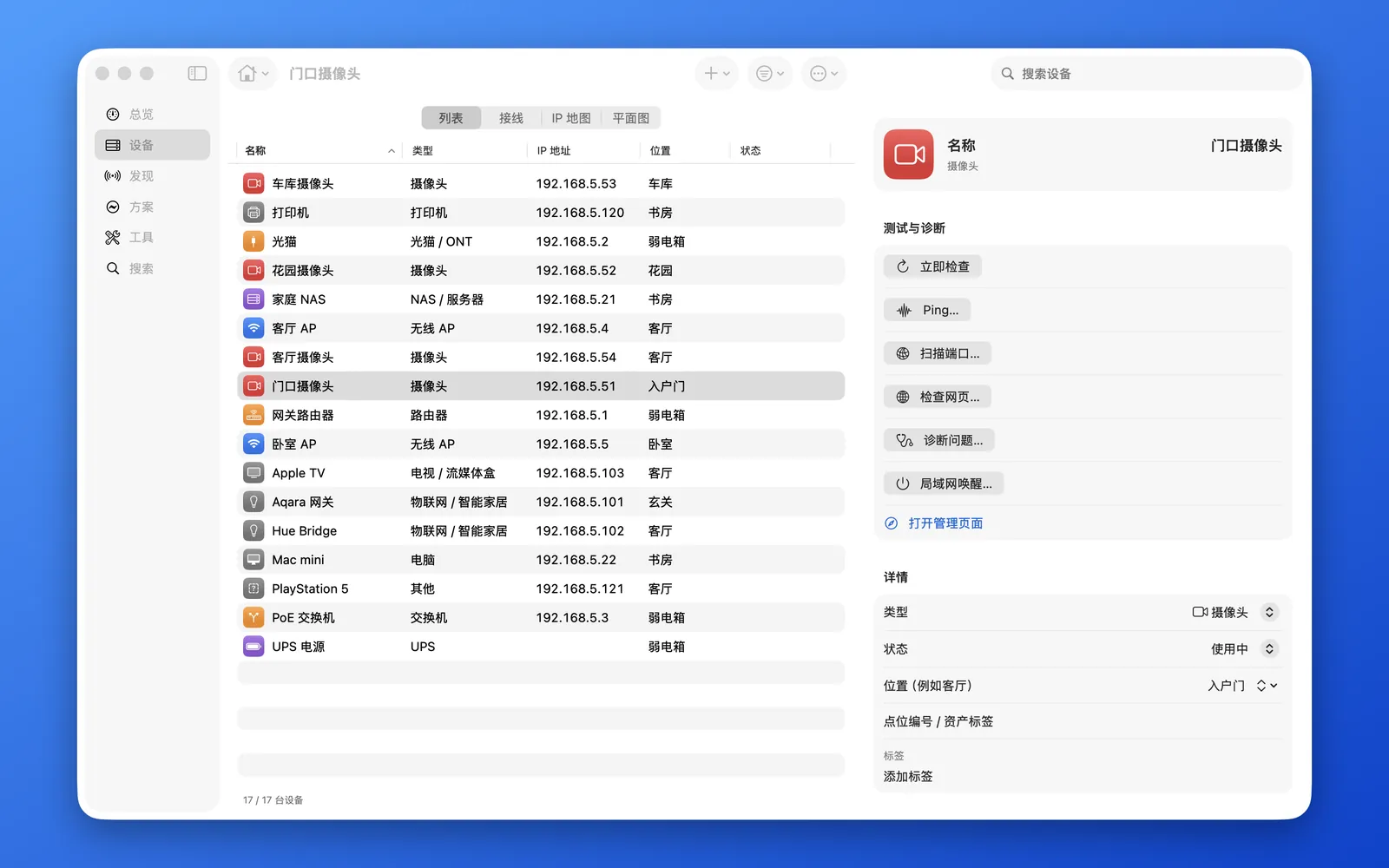
HomeNet 是给家庭和小型办公网络用的台账、工具箱和供电规划器:扫描找出设备,记下每台设备是什么、放在哪里;买设备之前先算好 PoE 供电。
即将登陆 App Store
一次购买,iPhone、iPad、Mac 通用。无需账号,无广告,不追踪。
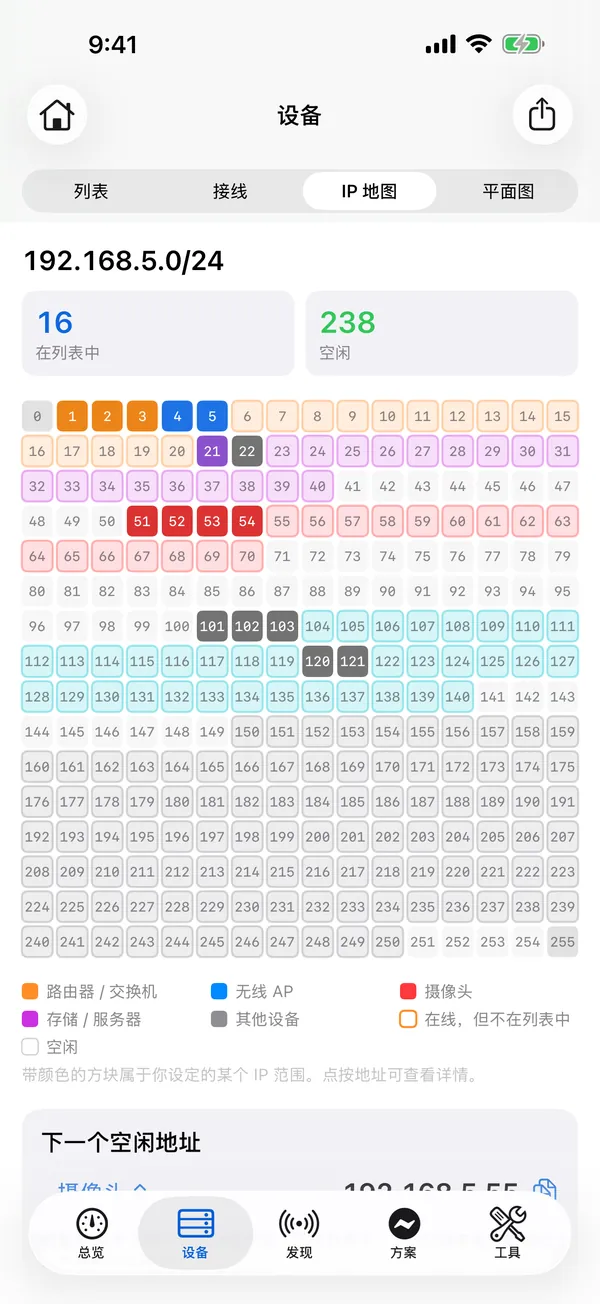
示例网络 192.168.5.0/24
找到 16 台设备 · 238 个空闲地址
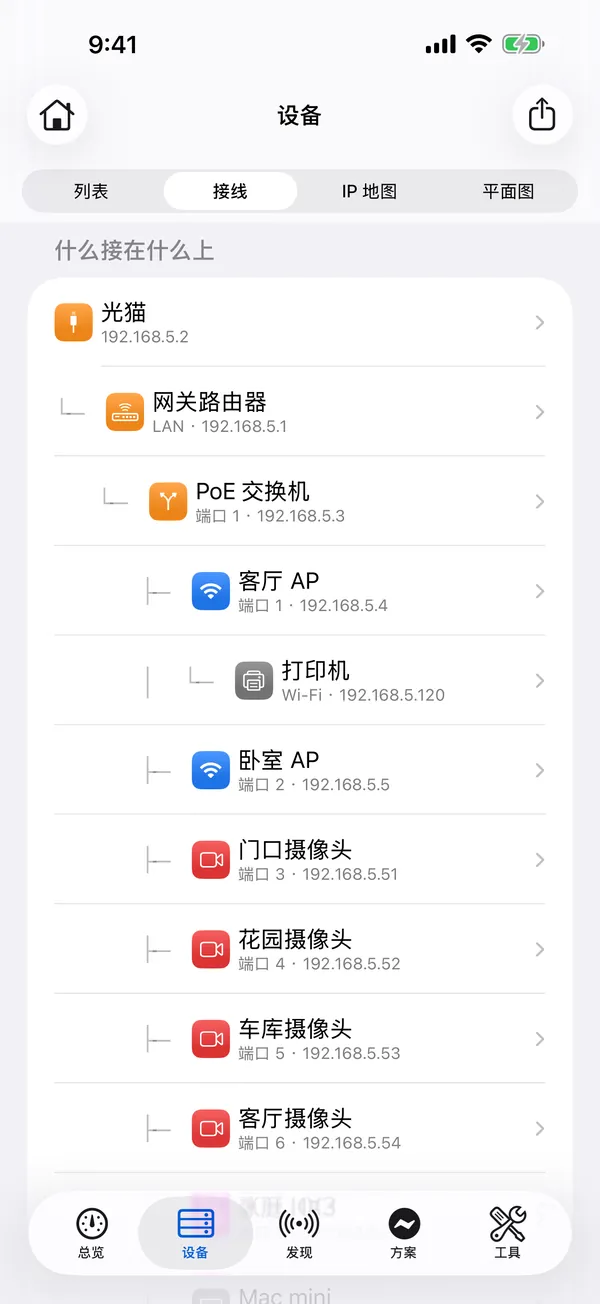
- 192.168.5.1: 网关路由器
- 192.168.5.2: 光猫
- 192.168.5.3: PoE 交换机
- 192.168.5.4: 客厅 AP
- 192.168.5.5: 卧室 AP
- 192.168.5.21: 家庭 NAS
- 192.168.5.22: Mac mini
- 192.168.5.51: 门口摄像头
- 192.168.5.52: 花园摄像头
- 192.168.5.53: 车库摄像头
- 192.168.5.54: 客厅摄像头
- 192.168.5.101: Aqara 网关
- 192.168.5.102: Hue Bridge
- 192.168.5.103: Apple TV
- 192.168.5.120: 打印机
- 192.168.5.121: PlayStation 5
设备台账
每台设备,只需记一次。
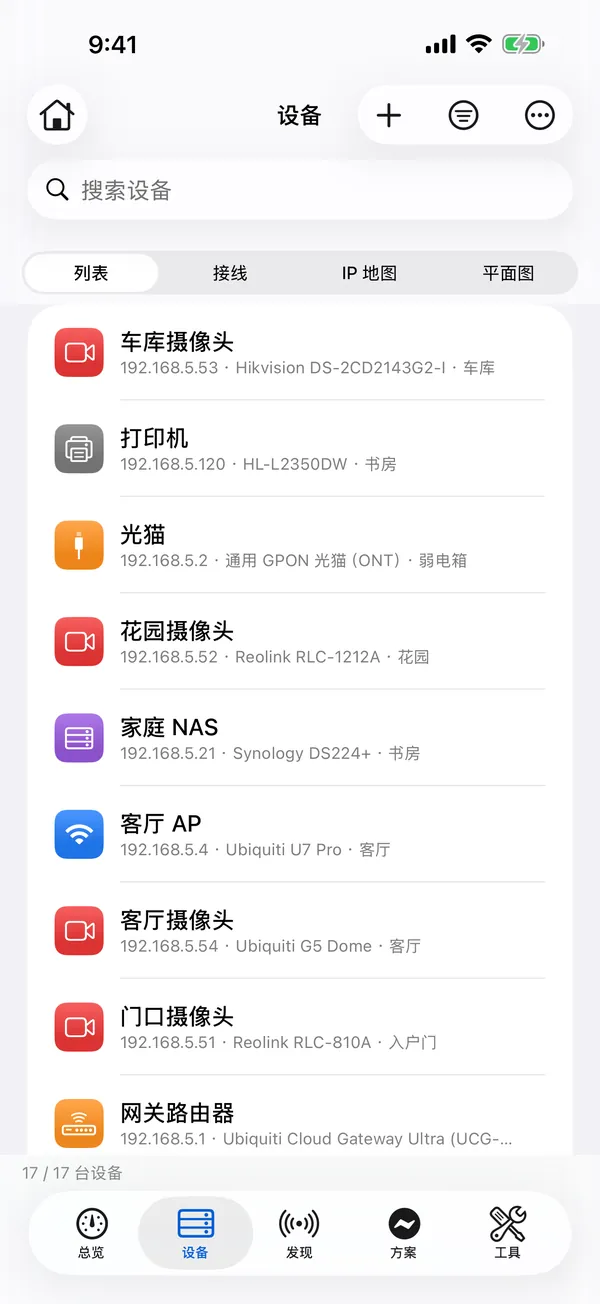
- 把路由器、交换机、AP、摄像头、NAS、打印机和各种智能家居设备放进同一份清单:名称、类型、型号、IP 与 MAC 地址、位置、购买日期、保修期、照片和备注。
- 支持多个场所:家里、办公室、父母家。
- 接线视图看清“什么接在什么上”;IP 地图看清哪些地址已用、哪些空闲。
- 保修到期提醒、保留 30 天的“最近删除”、重复设备查找、备份、CSV 与 PDF 导出。
PoE 供电规划
交换机带得动吗?买之前先算一算。
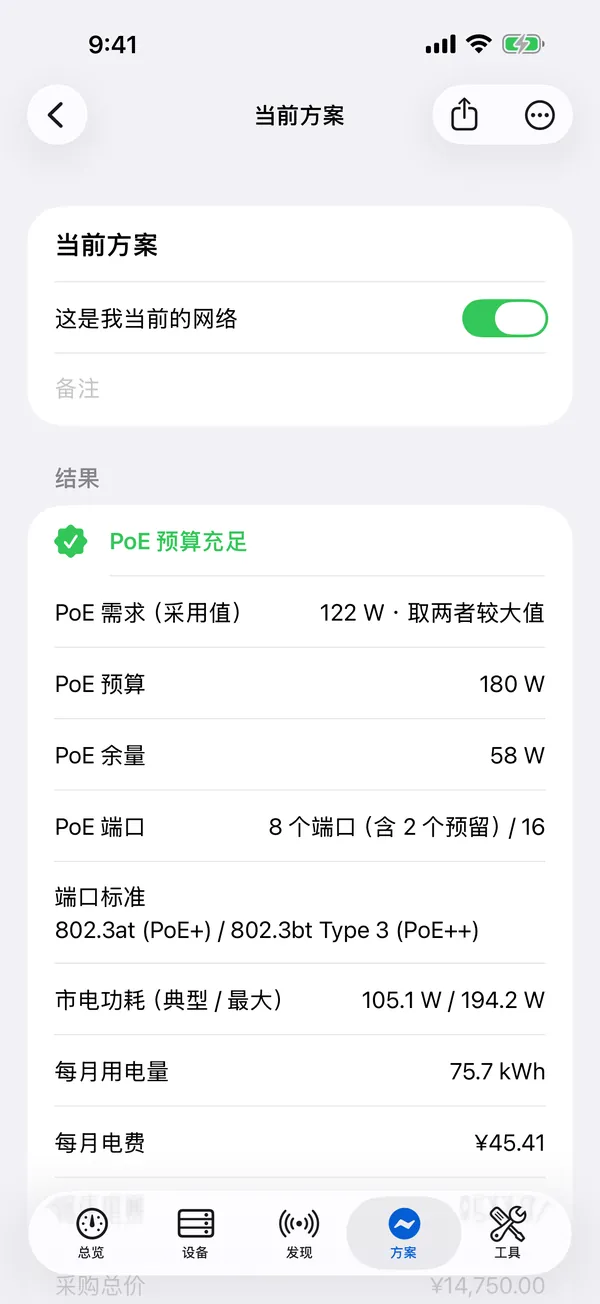
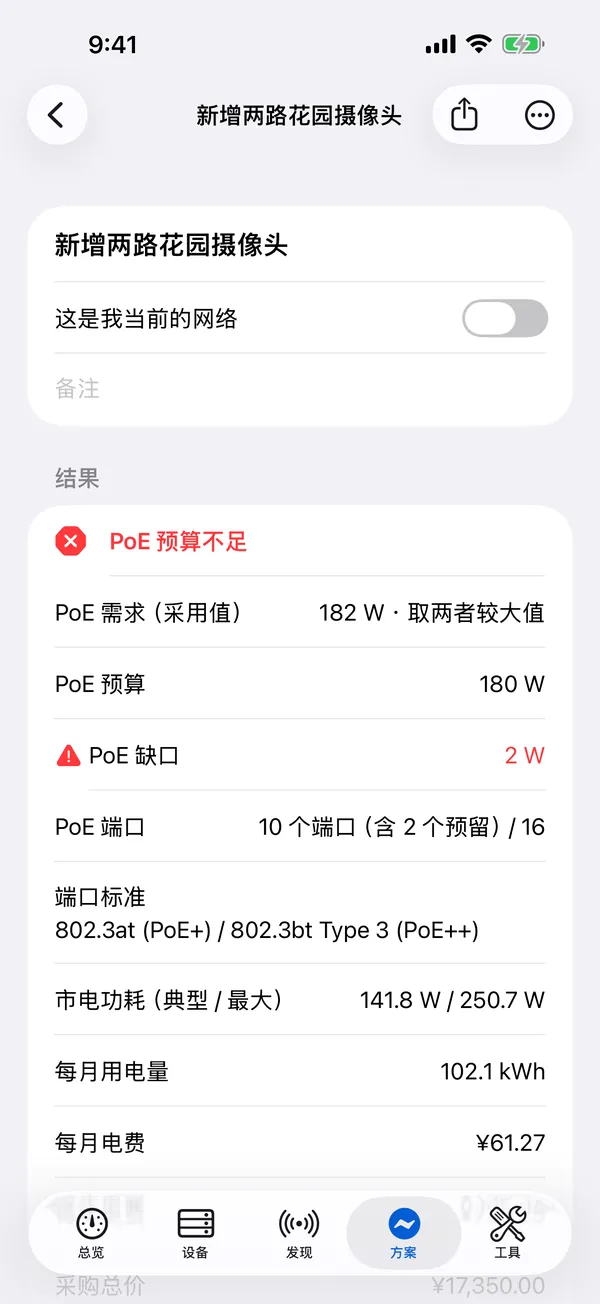
示例方案:一台 180 W 的 PoE 交换机。再加两路花园摄像头,看看预算怎么变。
PoE 预算充足
PoE 预算不足
- PoE 需求(采用值)
- 122 W
- 182 W
- PoE 预算
- 180 W
- PoE 余量
- PoE 缺口
- 58 W
- 2 W
示例数据
- 填入交换机的供电预算和端口,添加设备,一眼看到功耗、余量、缺口和每月电费。
- 多个方案并排比较:“再加两路花园摄像头,够不够?”
- 型号库收录 280 款设备,功耗取自厂商公开的规格,并标明每条数据的来源。
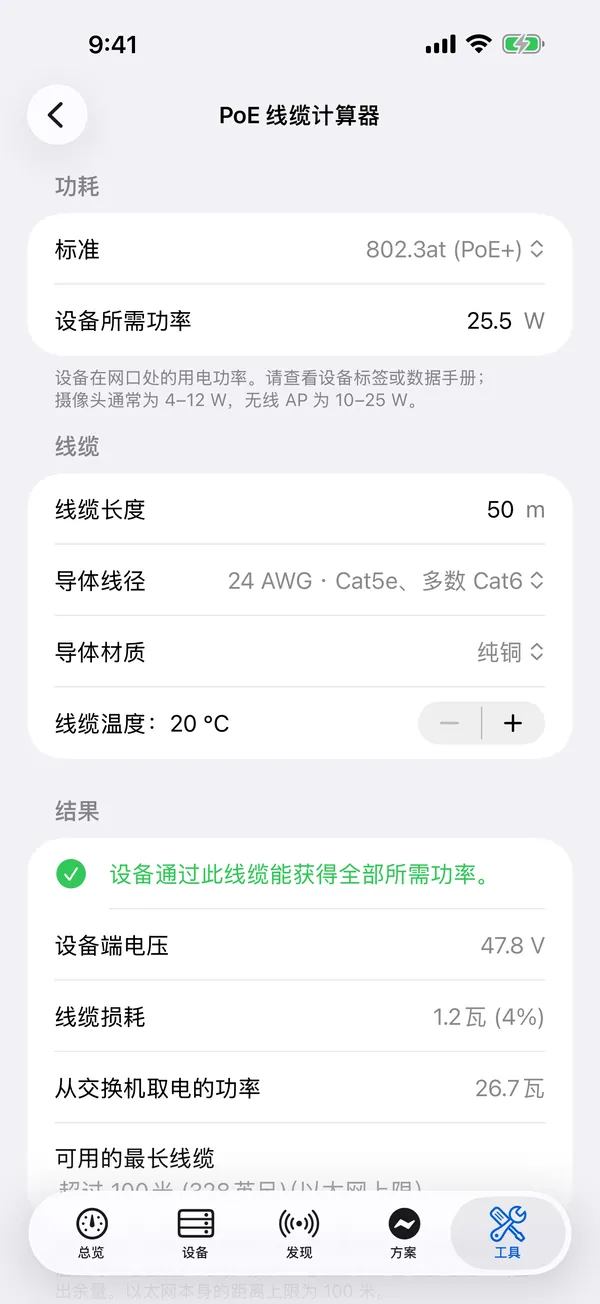
- 还有 PoE 线缆压降计算器和录像存储计算器。
平面图
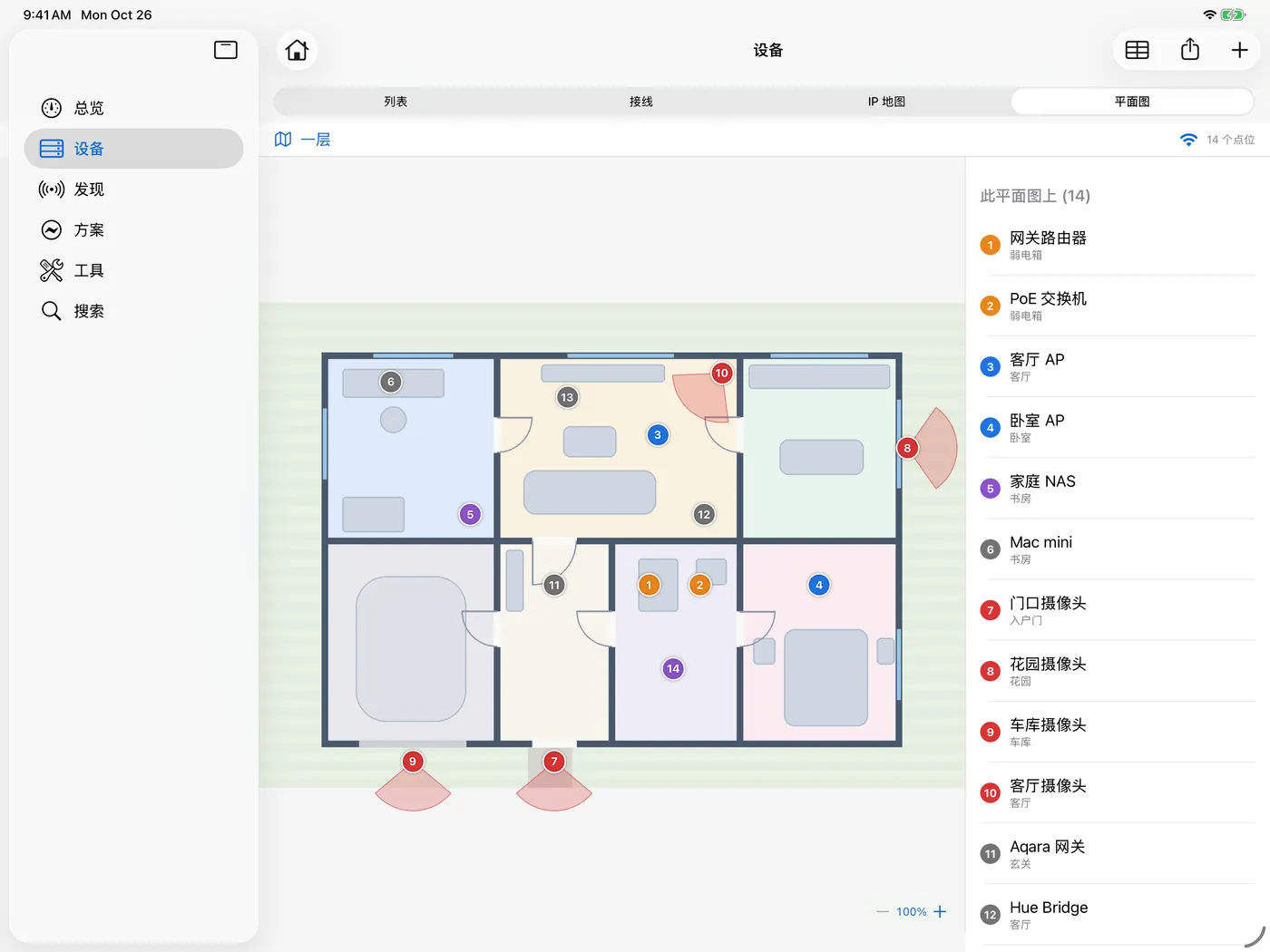
每台设备放在哪里,一目了然。
在平面图上用图钉标出设备位置。Wi-Fi 勘测会在同一张平面图上画出信号热力图,信号弱的地方一眼就能看到。
21 种工具
出问题时,常用的检查都在手边。
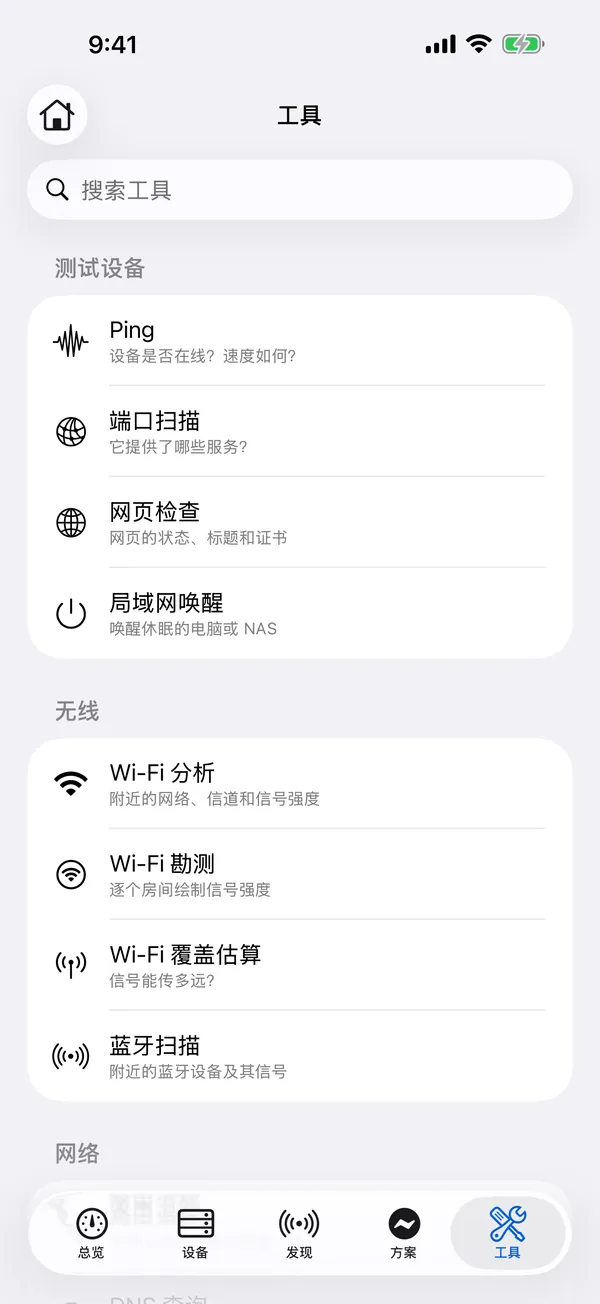
Ping 一下摄像头、扫描 NAS 的开放端口、追踪路由、测 DNS 速度,或从交换机读取 PoE 端口功率——不用离开已经认识你所有设备的 App。
- Ping
- 端口扫描
- 路由追踪
- DNS 查询
- DNS 测速
- 网页检查
- 局域网唤醒
- Bonjour 浏览器
- PoE 交换机读取(SNMP,只读)
- 子网计算器
- MAC 厂商查询
- Wi-Fi 分析
- Wi-Fi 勘测
- Wi-Fi 覆盖估算
- 蓝牙扫描
- 协议库(84 种协议)
- 米家设备识别
- 摄像头取流地址
- 型号库
- 还有更多
iPhone · iPad · Mac
同一本台账,所有屏幕通用。
一次购买,iPhone、iPad、Mac 都能用。数据通过你自己的 iCloud 同步,HomeNet 没有任何服务器。
默认保护隐私
你的网络,只属于你。
没有账号,没有广告,没有统计,也没有服务器。
数据保存在你自己的设备上,通过你自己的 iCloud 同步。
账号和 Wi-Fi 密码保存在钥匙串里,查看时需要面容 ID 或触控 ID;不会写进数据库、备份或导出文件。
HomeNet 只会向你指定的设备发送只读请求,不会修改它们的任何设置。
日常好用
随手可用。
主屏幕小组件、Spotlight 搜索,以及“快捷指令”动作(Ping 设备、查询设备 IP、检查网络)。
Mac 版有菜单栏图标和键盘快捷键。
支持 8 种语言:English、简体中文、繁體中文、日本語、한국어、Deutsch、Français、Español。
常见问题
iPhone 上能扫描附近的 Wi-Fi 吗?
iOS 不允许 App 扫描附近的 Wi-Fi 网络,所以在 iPhone 和 iPad 上,HomeNet 测量的是你当前连接的网络;Mac 上可以列出附近的网络和信道。
Wi-Fi 工具为什么要“位置”权限?
显示 Wi-Fi 名称需要“位置”权限。HomeNet 不会读取或保存你的位置。
支持哪些设备和系统?
iPhone 和 iPad 需要 iOS / iPadOS 18.6 或更高版本,Mac 需要 macOS 15.1 或更高版本。一次购买,三个平台通用。
需要注册账号吗?
不需要。没有账号,也没有服务器。数据保存在你自己的设备上,并通过你自己的 iCloud 同步;你可以在“设置”里关闭同步。
可以扫描任何网络吗?
请只在你自己的或获得授权的网络上扫描和探测。HomeNet 只会向你指定的设备发送只读请求,不会修改它们的任何设置。
想把整个网络放在一个地方看清楚吗?
一次购买,iPhone、iPad、Mac 通用。无需账号,无广告,不追踪。
即将登陆 App Store