
Geräteliste · PoE-Planer · 21 Netzwerk-Tools
Wissen, was in Ihrem Heimnetz wirklich los ist.
HomeNet ist Geräteliste, Werkzeugkasten und Leistungsplaner für das Netzwerk zu Hause oder im kleinen Büro. Finden Sie Geräte per Scan, notieren Sie, was jedes Gerät ist und wo es steht, und planen Sie die PoE-Leistung vor dem Kauf.
Bald im App Store
Einmal kaufen für iPhone, iPad und Mac. Ohne Konto, Werbung und Tracking.
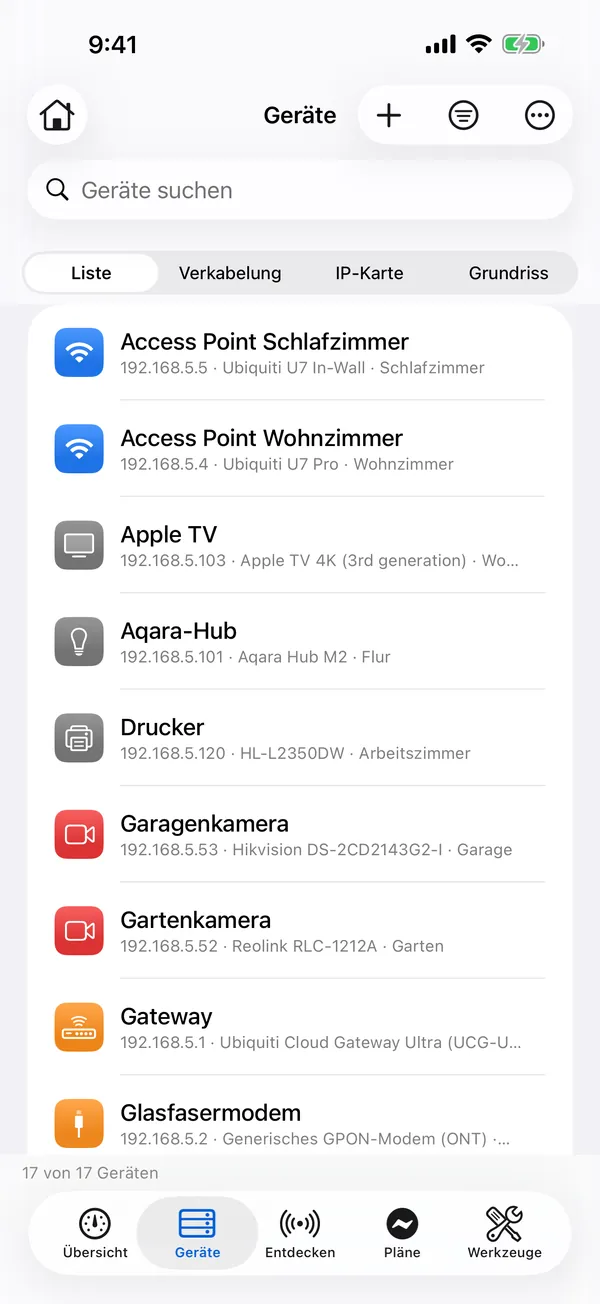
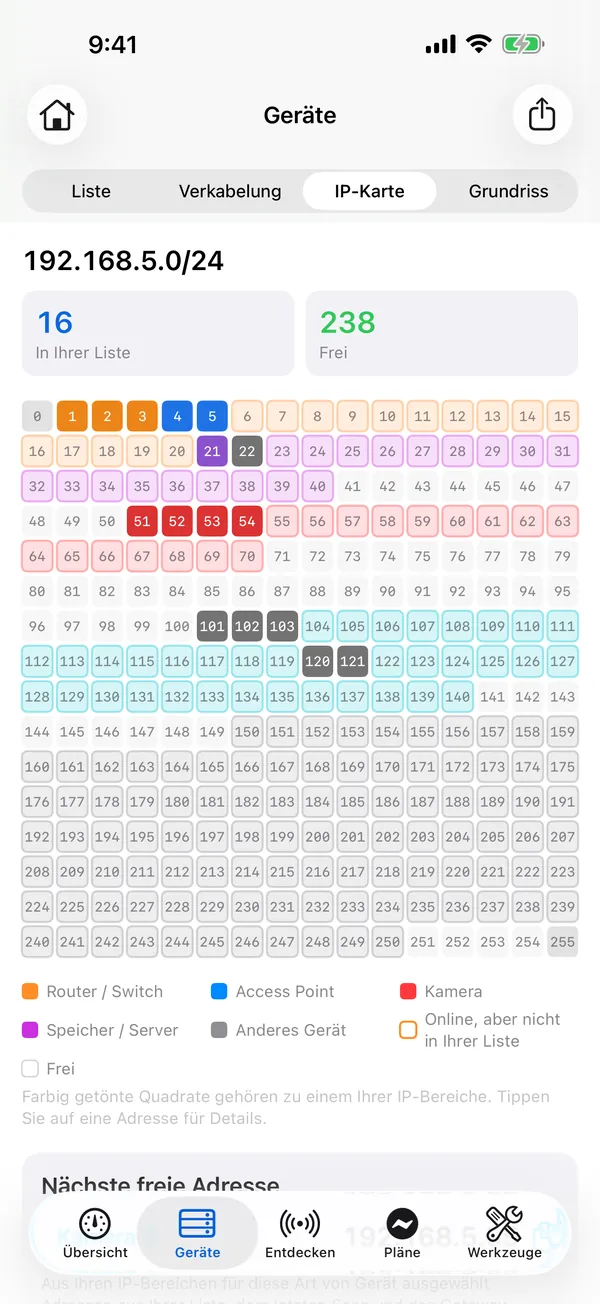
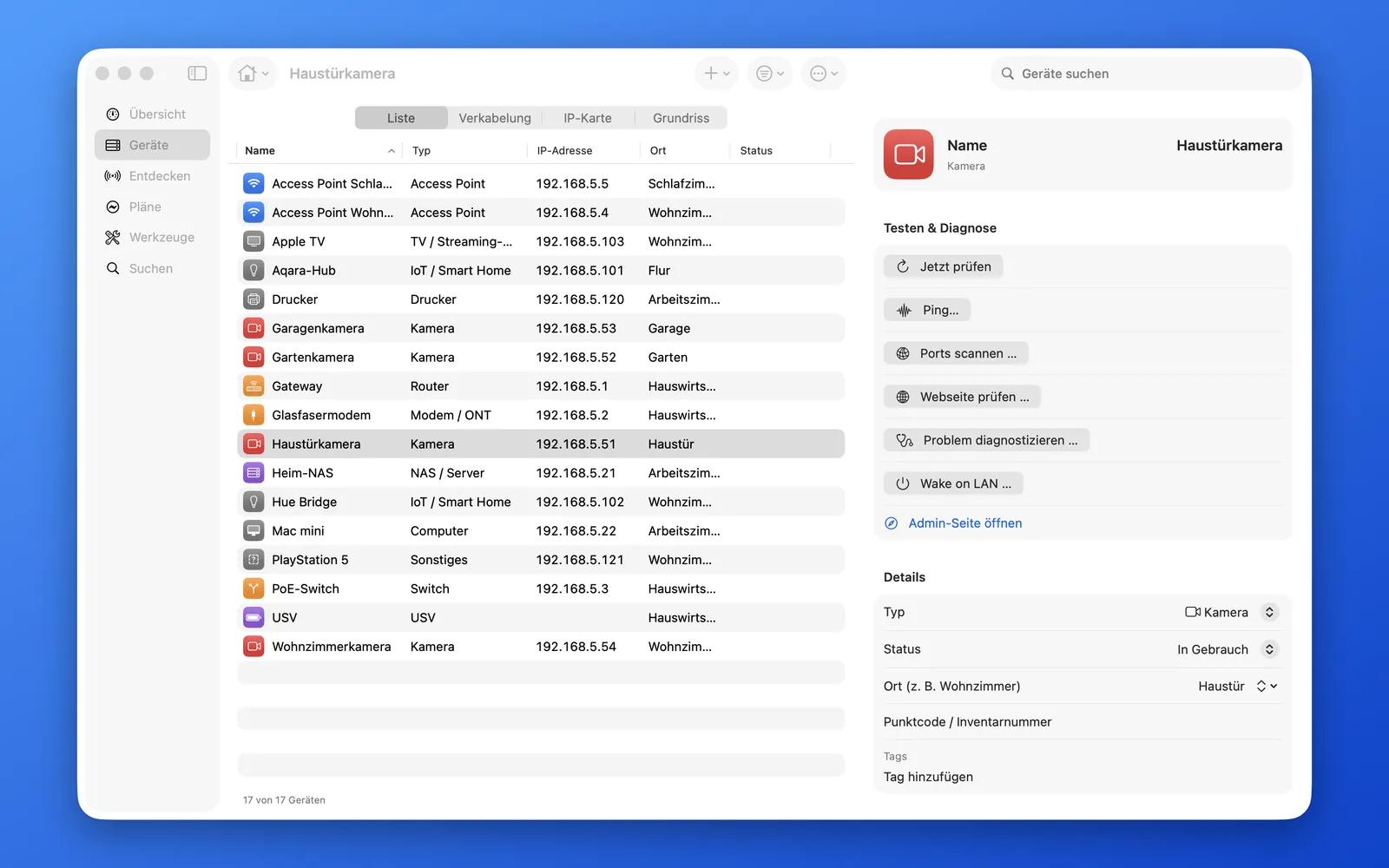
Beispielnetz 192.168.5.0/24
16 Geräte gefunden · 238 Adressen frei
- 192.168.5.1: Gateway
- 192.168.5.2: Glasfasermodem
- 192.168.5.3: PoE-Switch
- 192.168.5.4: Access Point Wohnzimmer
- 192.168.5.5: Access Point Schlafzimmer
- 192.168.5.21: Heim-NAS
- 192.168.5.22: Mac mini
- 192.168.5.51: Haustürkamera
- 192.168.5.52: Gartenkamera
- 192.168.5.53: Garagenkamera
- 192.168.5.54: Wohnzimmerkamera
- 192.168.5.101: Aqara-Hub
- 192.168.5.102: Hue Bridge
- 192.168.5.103: Apple TV
- 192.168.5.120: Drucker
- 192.168.5.121: PlayStation 5
Geräteliste
Jedes Gerät, nur einmal notiert.
- Router, Switches, Access Points, Kameras, NAS, Drucker und Smart-Home-Geräte in einer Liste: Name, Typ, Modell, IP- und MAC-Adresse, Standort, Kaufdatum, Garantie, Fotos und Notizen.
- Mehrere Standorte: zu Hause, im Büro, bei den Eltern.
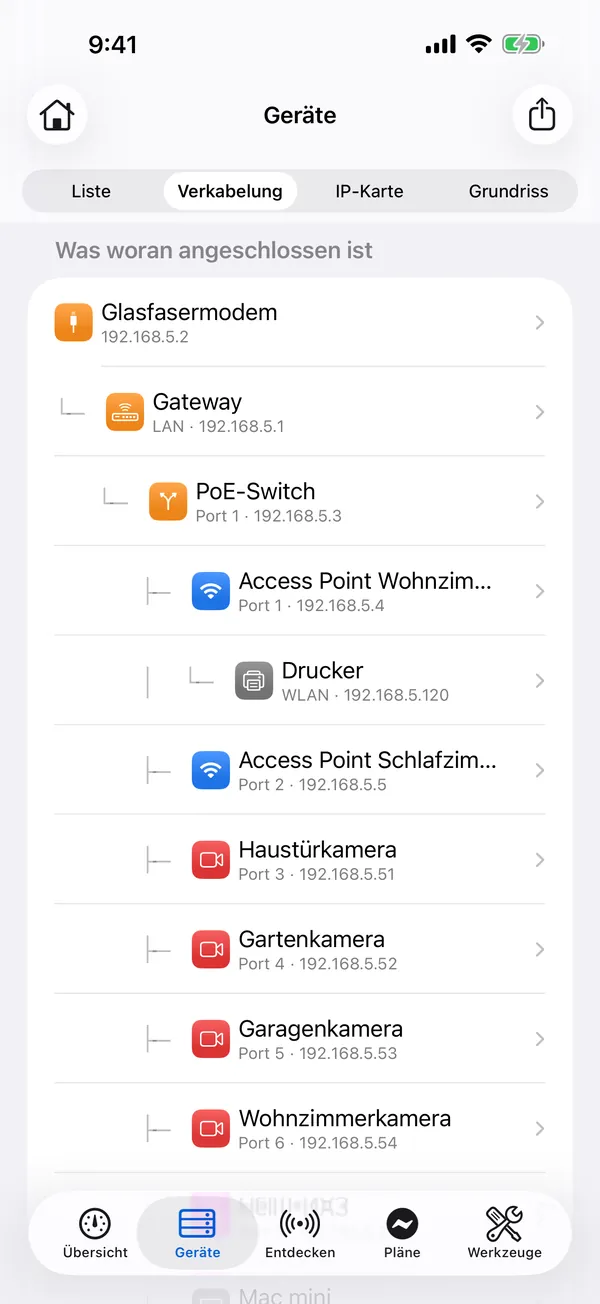
- Die Verkabelungsansicht zeigt, was woran angeschlossen ist; die IP-Karte zeigt, welche Adressen belegt und welche frei sind.
- Garantieerinnerungen, „Zuletzt gelöscht“ mit 30 Tagen Frist, Dubletten-Suche, Backups sowie CSV- und PDF-Export.
PoE-Leistungsplaner
Reicht der Switch? Vor dem Kauf prüfen.
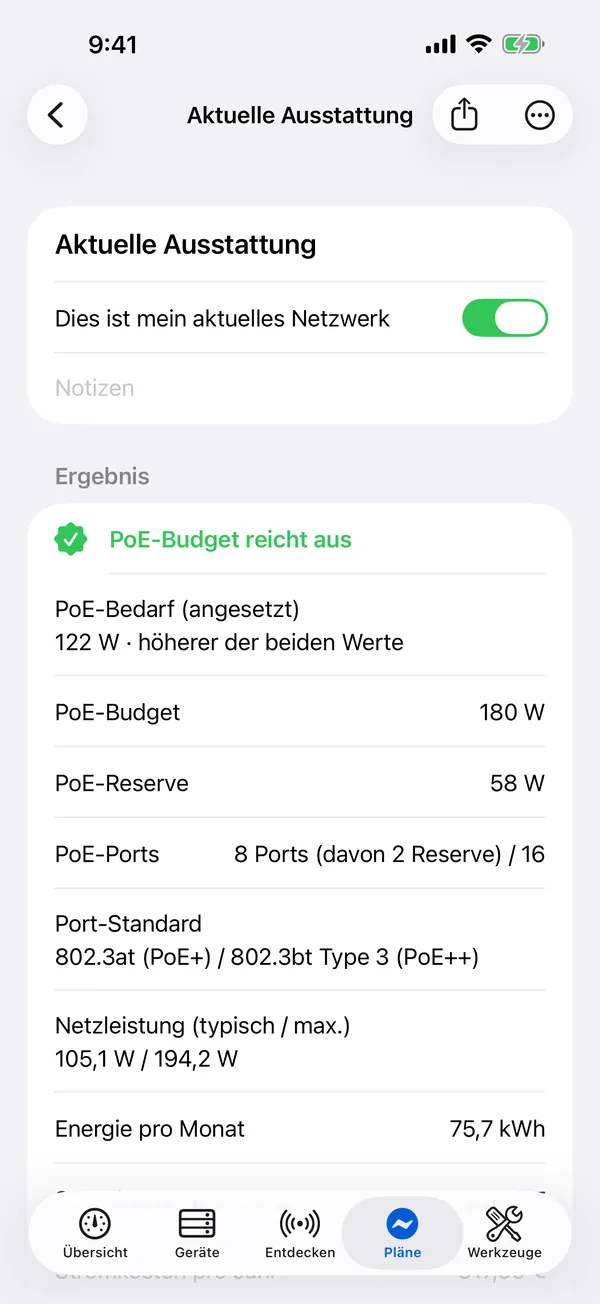
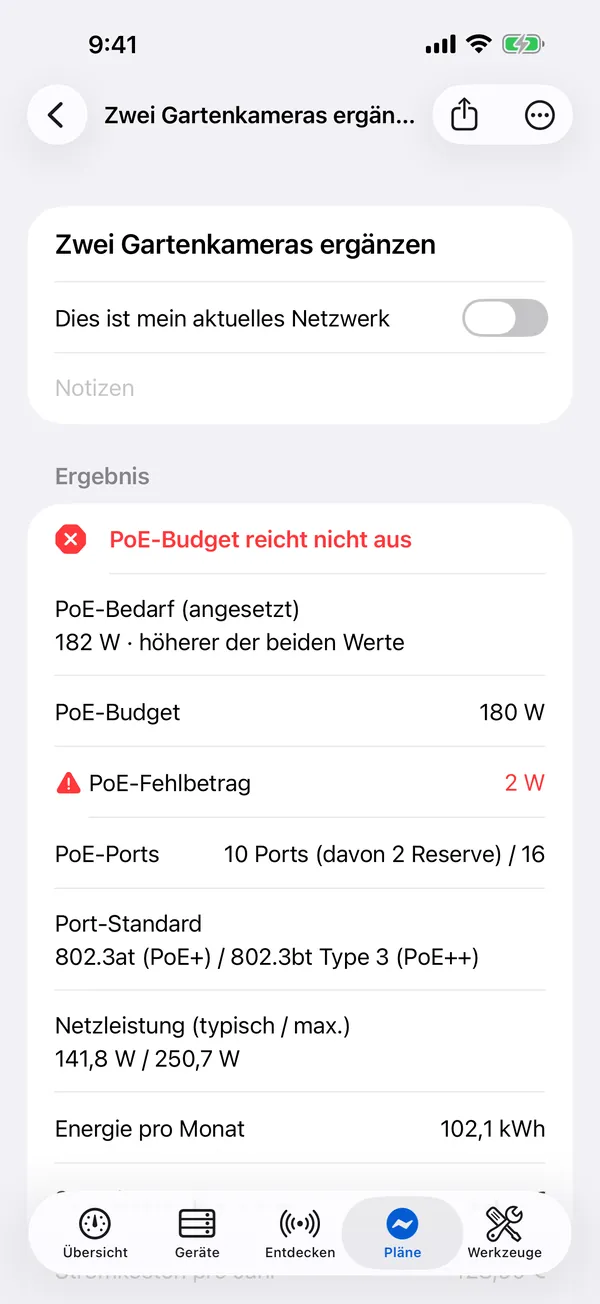
Ein Beispielplan mit einem 180-W-PoE-Switch. Ergänzen Sie zwei Gartenkameras und sehen Sie, was mit dem Budget passiert.
PoE-Budget reicht aus
PoE-Budget reicht nicht aus
- PoE-Bedarf (angesetzt)
- 122 W
- 182 W
- PoE-Budget
- 180 W
- PoE-Reserve
- PoE-Fehlbetrag
- 58 W
- 2 W
Beispieldaten
- Leistungsbudget und Ports des Switches eintragen, Geräte hinzufügen – und sofort Verbrauch, Reserve, Fehlbetrag und monatliche Stromkosten sehen.
- Pläne nebeneinander vergleichen: „Reicht es, wenn ich zwei Gartenkameras ergänze?“
- Modellbibliothek mit 280 Geräten, deren Leistungswerte aus den veröffentlichten Herstellerangaben stammen – mit Quelle bei jedem Eintrag.
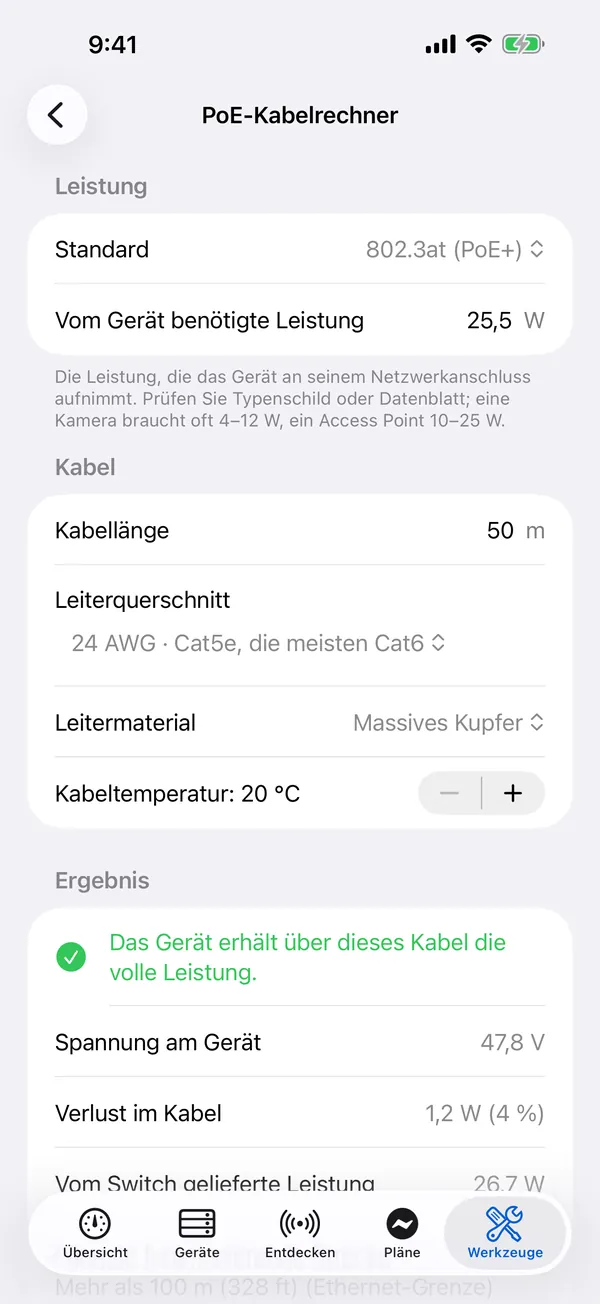
- PoE-Kabelrechner für den Spannungsabfall und Kamera-Speicherrechner.
Grundrisse
Sehen, wo welches Gerät steht.
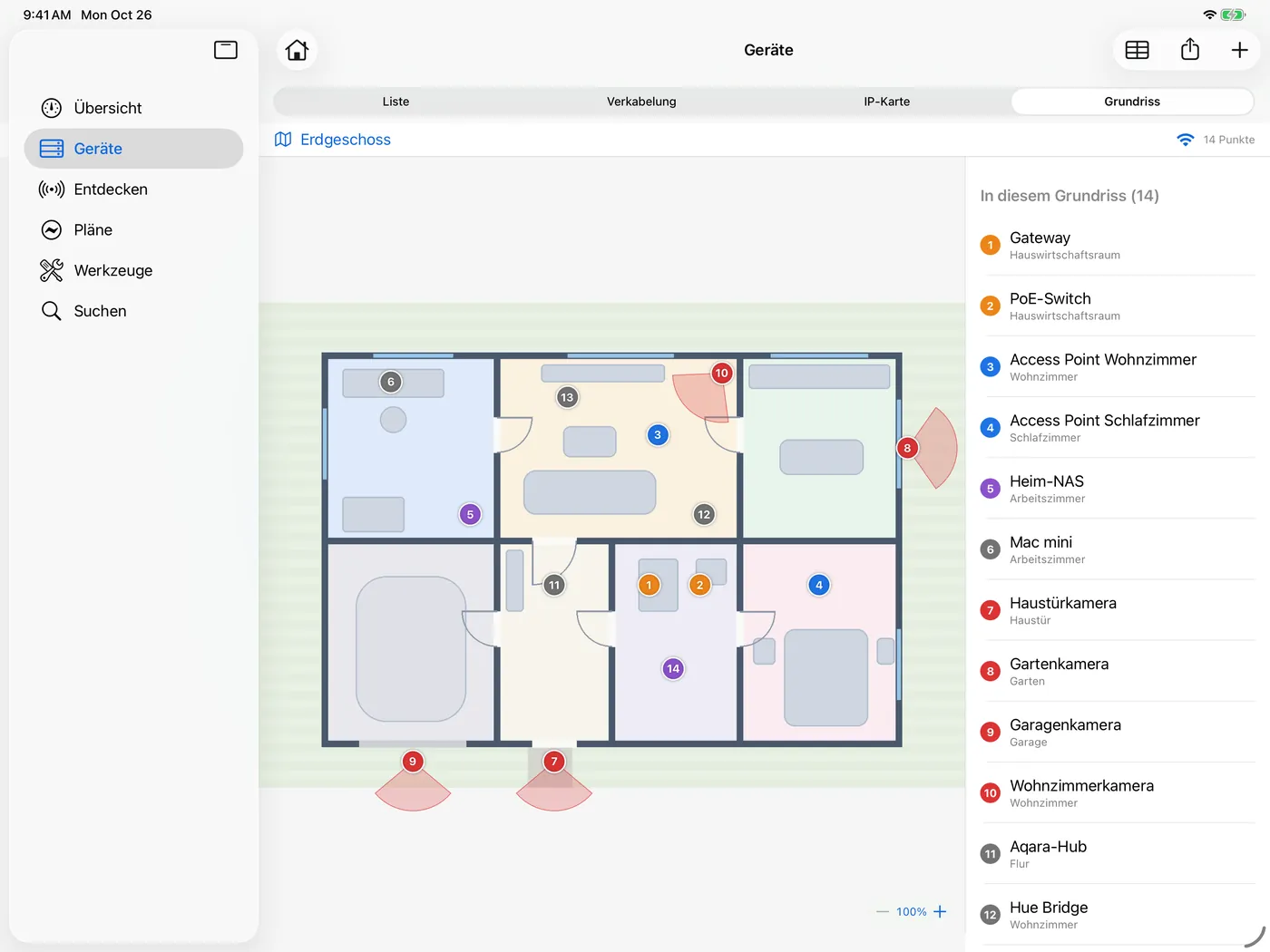
Pins auf dem Grundriss zeigen, wo jedes Gerät sitzt. Die WLAN-Messung zeichnet auf demselben Grundriss eine Heatmap der Signalstärke, damit schwache Stellen sofort auffallen.
21 Werkzeuge
Die Prüfungen, zu denen man greift, wenn etwas nicht funktioniert.
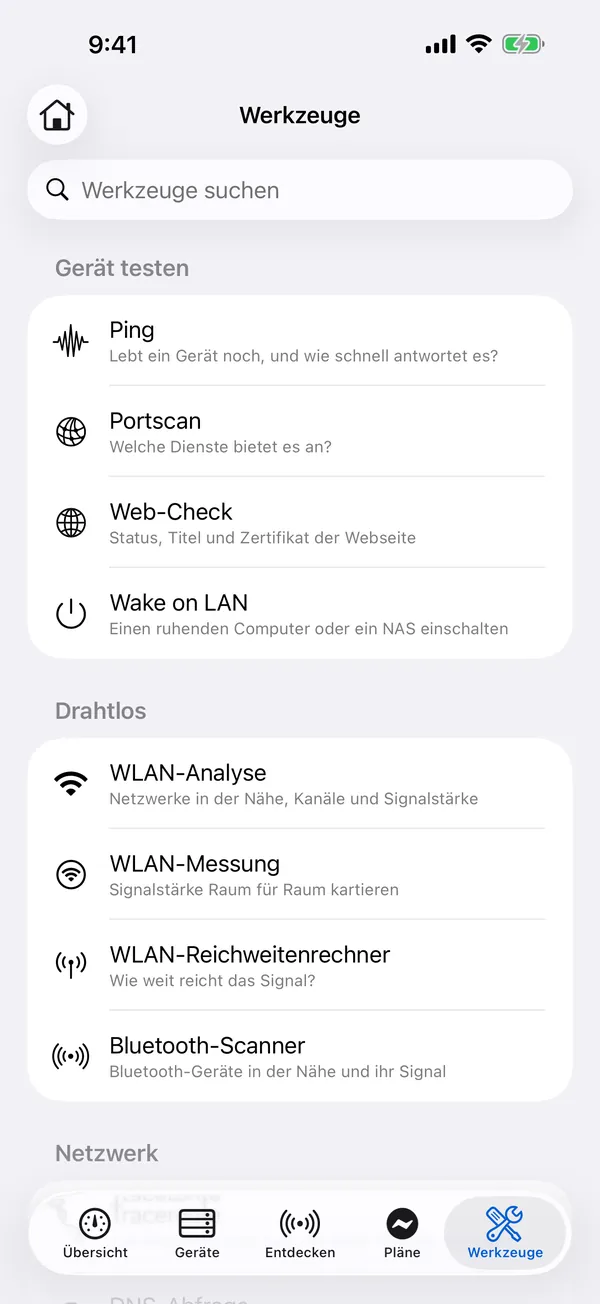
Eine Kamera anpingen, ein NAS auf offene Ports prüfen, eine Route verfolgen, die DNS-Geschwindigkeit messen oder die PoE-Leistung der Ports eines Switches auslesen – in der App, die Ihre Geräte schon kennt.
- Ping
- Portscan
- Traceroute
- DNS-Abfrage
- DNS-Geschwindigkeitstest
- Web-Check
- Wake on LAN
- Bonjour-Browser
- PoE-Switch auslesen (SNMP, nur lesend)
- Subnetz-Rechner
- MAC-Hersteller-Suche
- WLAN-Analyse
- WLAN-Messung
- WLAN-Reichweitenrechner
- Bluetooth-Scanner
- Protokollbibliothek (84 Protokolle)
- Mi-Home-Erkennung
- Kamera-Stream-Adresse
- Modellbibliothek
- und mehr
iPhone · iPad · Mac
Eine Geräteliste auf jedem Bildschirm.
Einmal kaufen und auf iPhone, iPad und Mac nutzen. Ihre Daten werden über Ihre eigene iCloud synchronisiert; einen HomeNet-Server gibt es nicht.
Privatsphäre von Anfang an
Ihr Netzwerk bleibt Ihres.
Kein Konto, keine Werbung, keine Analyse, keine Server.
Ihre Daten bleiben auf Ihren Geräten und werden über Ihre eigene iCloud synchronisiert.
Konten und WLAN-Passwörter liegen im Schlüsselbund hinter Face ID oder Touch ID – nie in der Datenbank, in Backups oder in Exporten.
HomeNet sendet nur lesende Anfragen an Geräte, die Sie auswählen, und ändert nie deren Einstellungen.
Im Alltag praktisch
Immer griffbereit.
Widgets für den Home-Bildschirm, Spotlight-Suche und Kurzbefehle-Aktionen (Gerät anpingen, IP-Adresse nachschlagen, Netzwerk prüfen).
Auf dem Mac: Menüleisten-Symbol und Tastaturkurzbefehle.
Acht Sprachen: English, 简体中文, 繁體中文, 日本語, 한국어, Deutsch, Français, Español.
Gut zu wissen
Kann HomeNet auf dem iPhone nach WLANs in der Umgebung suchen?
iPhone und iPad dürfen nicht nach WLANs in der Umgebung suchen (eine iOS-Regel); HomeNet misst daher das Netzwerk, mit dem Sie verbunden sind. Der Mac listet WLANs und Kanäle in der Umgebung auf.
Warum fragt das WLAN-Werkzeug nach dem Standort?
Für die Anzeige des WLAN-Namens ist der Zugriff auf den Standort nötig. HomeNet liest oder speichert Ihren Standort nie.
Auf welchen Geräten läuft HomeNet?
Auf iPhone und iPad mit iOS bzw. iPadOS 18.6 oder neuer und auf dem Mac mit macOS 15.1 oder neuer. Ein Kauf gilt für alle drei.
Brauche ich ein Konto?
Nein. Es gibt kein Konto und keinen Server. Ihre Daten bleiben auf Ihren Geräten und werden über Ihre eigene iCloud synchronisiert; die Synchronisierung lässt sich in den Einstellungen ausschalten.
Darf ich jedes Netzwerk scannen?
Scannen und prüfen Sie nur Netzwerke, die Ihnen gehören oder die Sie testen dürfen. HomeNet sendet nur lesende Anfragen an Geräte, die Sie auswählen, und ändert nie deren Einstellungen.
Bereit, Ihr ganzes Netzwerk an einem Ort zu sehen?
Einmal kaufen für iPhone, iPad und Mac. Ohne Konto, Werbung und Tracking.
Bald im App Store